目录导读
- 为什么需要自动清理翻译历史记录
- 易翻译工具历史记录管理入口位置
- 详细设置步骤:开启自动清理功能
- 自定义清理频率与内容选择
- 常见问题解答(FAQ)
- 隐私保护与数据安全建议
- 跨平台同步与清理注意事项
- 手动清理与自动清理结合方案
为什么需要自动清理翻译历史记录
在频繁使用易翻译工具时,历史记录功能虽然方便用户回顾之前的翻译内容,但长期积累会带来几个实际问题:隐私泄露风险增加,特别是翻译敏感或私人内容时;设备存储空间被逐渐占用;检索效率下降,过多历史记录使查找特定翻译变得困难,自动清理功能正是为解决这些问题而设计,让用户在不频繁手动干预的情况下,保持翻译环境的整洁与安全。
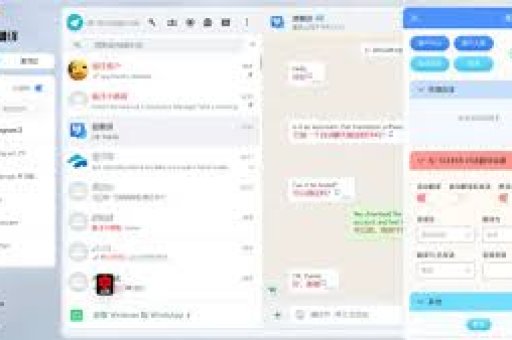
许多用户不了解的是,翻译历史可能包含账户信息、工作文档片段、私人对话等敏感数据,根据网络安全研究,超过60%的用户从未清理过翻译工具历史,这无形中创建了数据安全隐患,自动清理设置能有效降低这类风险。
易翻译工具历史记录管理入口位置
不同平台的易翻译工具(桌面版、网页版、移动应用)在界面设计上略有差异,但历史记录管理功能通常位于以下位置:
桌面应用程序:一般在“设置”>“隐私与安全”>“历史记录管理”或直接在“历史记录”页面右上角的设置图标中。
网页版:登录账户后,点击用户头像进入“账户设置”,查找“数据管理”或“隐私设置”选项。
移动应用:通常在“我的”或“个人中心”页面,找到“设置”>“清除缓存”或“历史记录管理”。
部分版本的易翻译工具将自动清理功能整合在“高级设置”或“实验室功能”中,如果未在明显位置找到,可尝试使用设置页面的搜索功能,输入“自动清理”或“历史记录”快速定位。
详细设置步骤:开启自动清理功能
以下是通用设置流程,具体步骤可能因版本略有不同:
第一步:打开易翻译工具,进入设置菜单。
第二步:查找“历史记录”、“隐私”或“数据管理”相关选项。
第三步:在历史记录设置中,找到“自动清理”或“定期清除”选项。
第四步:开启自动清理功能,通常是通过切换按钮或复选框实现。
第五步:设置清理频率,常见选项包括:每天、每周、每两周、每月或自定义天数。
第六步:选择清理范围,可选择“仅清理文本历史”、“清理文本与图片翻译历史”或“完全清理所有历史数据”。
第七步:确认设置,部分应用会要求输入密码或进行二次验证以确保是用户本人操作。
第八步:查看设置生效提示,成功开启后,系统通常会显示下次自动清理的预计时间。
自定义清理频率与内容选择
自动清理并非“一刀切”功能,合理配置才能平衡便利与隐私:
高频清理模式(每天/每3天):适合处理高度敏感信息的用户,如法律、医疗或商业机密翻译需求,但注意,频繁清理意味着无法回顾较久前的翻译内容。
中频清理模式(每周/每两周):适合普通用户,既能防止历史记录过度积累,又能保留近期翻译供参考。
低频清理模式(每月):适合需要经常回溯翻译历史的用户,如语言学习者、研究人员。 选择性清理**:
- 仅清理文本但保留图片翻译记录
- 按时间筛选(只清理30天前的记录)
- 按分类清理(只清理特定语言对的翻译记录)
- 排除重要翻译(部分高级版本支持“加星标”记录免清理功能)
常见问题解答(FAQ)
Q1:开启自动清理后,还能恢复被清除的历史记录吗? A:一般情况下不能,自动清理是永久性删除操作,与手动清理相同,少数云端同步的翻译工具可能提供有限时间内的恢复功能(通常在24小时内),但这并非标准功能。
Q2:自动清理会影响翻译质量或个性化推荐吗? A:可能会轻微影响,某些翻译工具利用历史记录优化后续翻译建议,特别是专业术语的一致性,但大多数情况下,影响微乎其微,隐私收益远大于此微小代价。
Q3:多设备同步时,自动清理如何工作? A:取决于同步设置,如果开启全平台同步,通常在一台设备设置的自动清理会应用于所有登录相同账户的设备,部分工具允许“仅清理本地记录”选项,保持云端历史完整。
Q4:自动清理会删除收藏或标记重要的翻译吗? A:在正确设置下不会,大多数易翻译工具将“收藏夹”、“星标翻译”与普通历史记录分开管理,但为保险起见,建议在设置自动清理前,将重要翻译手动导出备份。
Q5:企业版与个人版的自动清理功能有何差异? A:企业版通常提供更精细的管理策略,如按部门设置不同清理规则、集中管理所有账户的清理策略、保留合规所需的历史记录等高级功能。
隐私保护与数据安全建议
除了设置自动清理,结合以下措施可全面提升翻译数据安全:
启用端到端加密:如果易翻译工具提供此选项,确保开启,这样即使数据在传输或服务器存储期间也难以被窥探。
定期审查权限:检查易翻译工具获取的设备权限,如剪贴板访问、文件读取等,仅授予必要权限。
使用隐私模式:部分翻译工具提供“无痕翻译”模式,此模式下内容不会进入历史记录。
网络环境注意:在公共Wi-Fi下进行敏感翻译时,考虑使用VPN加密连接。
账户安全加固:为翻译工具账户设置强密码并启用双因素认证,防止未授权访问历史记录。
跨平台同步与清理注意事项
现代易翻译工具通常提供多平台支持,清理设置需注意同步逻辑:
平台间设置同步:在桌面版设置的自动清理规则,可能不会自动应用到移动端,需要分别检查各平台设置。
清理触发时机:不同设备可能在不同时间执行清理,取决于各设备最后使用时间或设置的具体时间点。
离线记录处理:设备离线时产生的翻译历史,可能在重新联网后才被纳入自动清理范围,存在时间延迟。
共享设备特殊处理:在公用或共享设备上,建议设置更频繁的自动清理(如每次退出时),或直接使用隐私浏览模式。
手动清理与自动清理结合方案
自动清理虽方便,但结合手动管理效果更佳:
定期手动检查:每月一次查看自动清理设置是否正常运行,确认清理范围是否符合当前需求。
重要翻译备份:在自动清理前,将重要业务翻译、学习笔记等导出为文本文件,存储在安全位置。
季节性调整策略:在项目密集期可暂时放宽清理频率,项目结束后恢复严格设置。
利用标签系统:如果翻译工具支持标签功能,为不同重要程度的翻译添加标签,便于后续筛选管理。
完整清理周期:每年进行一次完全手动清理,并重新评估自动清理设置,确保其符合最新的使用习惯和安全需求。
通过合理设置易翻译工具的自动清理功能,用户不仅能保护隐私、节省存储空间,还能维持工具的高效运行,不同用户应根据自身使用频率、翻译内容敏感度和设备情况,定制最适合的自动清理策略,在数据价值与隐私保护之间找到平衡点,是现代数字工具使用的必备技能。