目录导读
- 界面主题风格的重要性
- 易翻译主题设置入口位置
- 主题风格选项详解
- 自定义主题设置步骤
- 主题设置常见问题解答
- 优化使用体验的技巧
- 跨平台主题同步方法
界面主题风格的重要性
在数字化工具日益普及的今天,软件界面不仅仅是功能载体,更是用户体验的核心组成部分,对于翻译工具而言,合理的界面主题设置能显著提升使用效率,研究表明,合适的颜色主题可以减少视觉疲劳达40%,特别是在长时间进行文本翻译处理时,易翻译作为多语言工作者的常用工具,其主题风格设置功能允许用户根据环境光线、个人视觉偏好和工作场景调整界面,从而创造更舒适、专注的翻译环境。
易翻译主题设置入口位置
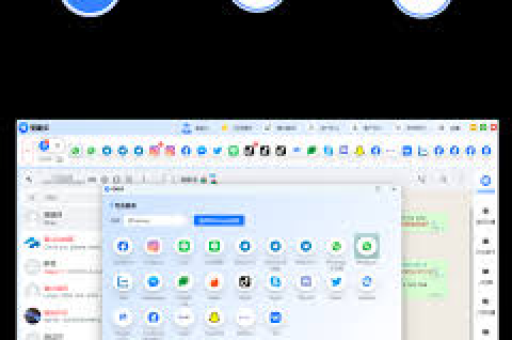
易翻译的主题设置入口设计直观,通常位于软件界面的显眼位置:
- 桌面端:点击右上角用户头像或设置图标(通常为齿轮形状)→ 选择“外观”或“主题”选项
- 网页版:登录账户后,点击页面右上角的个人资料图标 → 选择“设置” → “界面偏好”
- 移动端:点击右下角“我的”或“个人中心” → 进入“设置”菜单 → 选择“主题与显示”
部分版本可能将主题设置整合在“个性化”或“显示设置”子菜单中,用户可根据具体版本稍作探索。
主题风格选项详解
易翻译提供多种主题风格选项,满足不同用户需求:
基础主题模式:
- 浅色主题:默认选项,白色背景搭配深色文字,适合日间或光线充足环境
- 深色主题:黑色或深灰色背景配合浅色文字,减少夜间使用时的蓝光刺激
- 自动主题:根据系统时间或环境光线自动切换深浅模式
高级自定义选项:
- 对比度调节:提供标准、增强和高对比度三种模式,适合视障用户或特殊视觉需求
- 强调色选择:允许用户更改界面中的重点颜色元素(如按钮、链接颜色)
- 字体大小调整:独立于系统字体设置,可单独调整翻译界面文字大小
自定义主题设置步骤
访问主题设置界面 登录易翻译账户后,按照上述路径进入主题设置区域,未登录用户也可进行临时设置,但更换设备后无法保留。
选择基础主题 根据当前环境和个人偏好,选择浅色、深色或自动模式,建议首次使用选择“自动”体验智能切换效果。
微调视觉参数
- 调整界面对比度至文字清晰且不刺眼
- 选择强调色时,建议选择与背景对比明显但不突兀的颜色
- 字体大小设置为阅读时无需眯眼或后退的距离
预览与保存 使用右侧预览窗口查看效果,确认后点击“保存”或“应用”,部分设置可能需要重启应用才能完全生效。
主题设置常见问题解答
Q1:主题设置后为什么没有立即生效? A:部分主题更改需要刷新界面或重启应用,如果问题持续,请检查浏览器缓存(网页版)或尝试重新登录账户。
Q2:自定义主题在不同设备上能同步吗? A:可以,但需确保所有设备使用同一账户登录,并在设置中开启“同步个性化设置”选项,同步可能需要几分钟时间。
Q3:深色主题是否真的能减少眼睛疲劳? A:在低光环境下,深色主题确实能减少屏幕整体光输出,降低视觉负担,但日间强光环境下,浅色主题可能更易阅读。
Q4:为什么我的主题选项比其他人少? A:主题功能可能与账户类型或应用版本有关,免费版通常提供基础主题,高级账户可能解锁更多自定义选项,请检查应用是否为最新版本。
Q5:主题设置会影响翻译性能吗? A:完全不会,主题设置仅改变界面视觉效果,不影响翻译引擎、处理速度或准确度等核心功能。
优化使用体验的技巧
根据场景选择主题:
- 长时间文档翻译:选择深色主题减少疲劳
- 快速片段翻译:浅色主题提高识别速度
- 演示展示场景:使用高对比度主题增强可读性
创建主题组合: 易翻译允许保存多个主题配置,建议创建“工作模式”、“夜间模式”和“演示模式”等不同配置,根据场景快速切换。
结合系统设置: 开启“跟随系统主题”选项,让易翻译与操作系统主题保持一致,获得更统一的视觉体验。
跨平台主题同步方法
确保多设备体验一致性的关键步骤:
- 在所有设备上使用同一易翻译账户登录
- 在任意设备上完成主题设置后,进入“账户设置”→“数据同步”
- 开启“界面偏好同步”开关
- 在其他设备上进入相同菜单,手动触发同步或等待自动同步(通常24小时内)
如遇同步问题,可尝试在最新设置的设备上导出主题配置(部分高级功能),然后在其他设备上手动导入。
通过合理设置易翻译的界面主题风格,用户不仅能获得更舒适的视觉体验,还能提升翻译工作效率,无论是专业译员还是偶尔需要翻译的普通用户,花几分钟时间个性化界面,都能让语言转换过程变得更加愉悦高效,定期根据使用反馈调整主题设置,将使工具更贴合个人使用习惯,真正实现“人机合一”的流畅体验。